「iMacの起動や動作が急に重くなった……」 「Fusion Driveの動作が不安定で、以前のような快適さが失われてしまった」
そんなお悩みをお持ちではありませんか?
iMac(27インチや21.5インチの2012〜2019年モデルなど)に多く採用されていた「Fusion Drive」は、大容量HDDと高速な小容量SSDを組み合わせたApple独自のストレージシステムです。
しかし、長年使用しているとFusion Driveの劣化や故障、あるいは分割(フュージョン解除)トラブルが発生し、大幅な速度低下を招くことがあります。これを単体の大容量SSDへ換装(または外付けSSDへ移行)することで、新品時以上の劇的なスピードと安定性を取り戻すことが可能です。
今回は、Fusion Drive搭載iMacをSSDへ換装する際の手順と、知っておくべき重要ポイントを詳しく解説します。
1. Fusion Driveの仕組みとSSD換装の壁
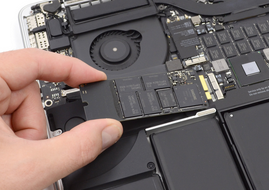
Fusion Drive搭載のiMacは、内部に「SATA接続の2.5インチHDD」と「ブレード型のPCIe SSD」の2つの物理ストレージが内蔵されており、OS(macOS)側で1つの論理ドライブとして認識させています。
そのため、通常のHDD搭載モデルとは異なり、SSDへ換装・移行する際には特有の知識が必要になります。
換装における2つのアプローチ
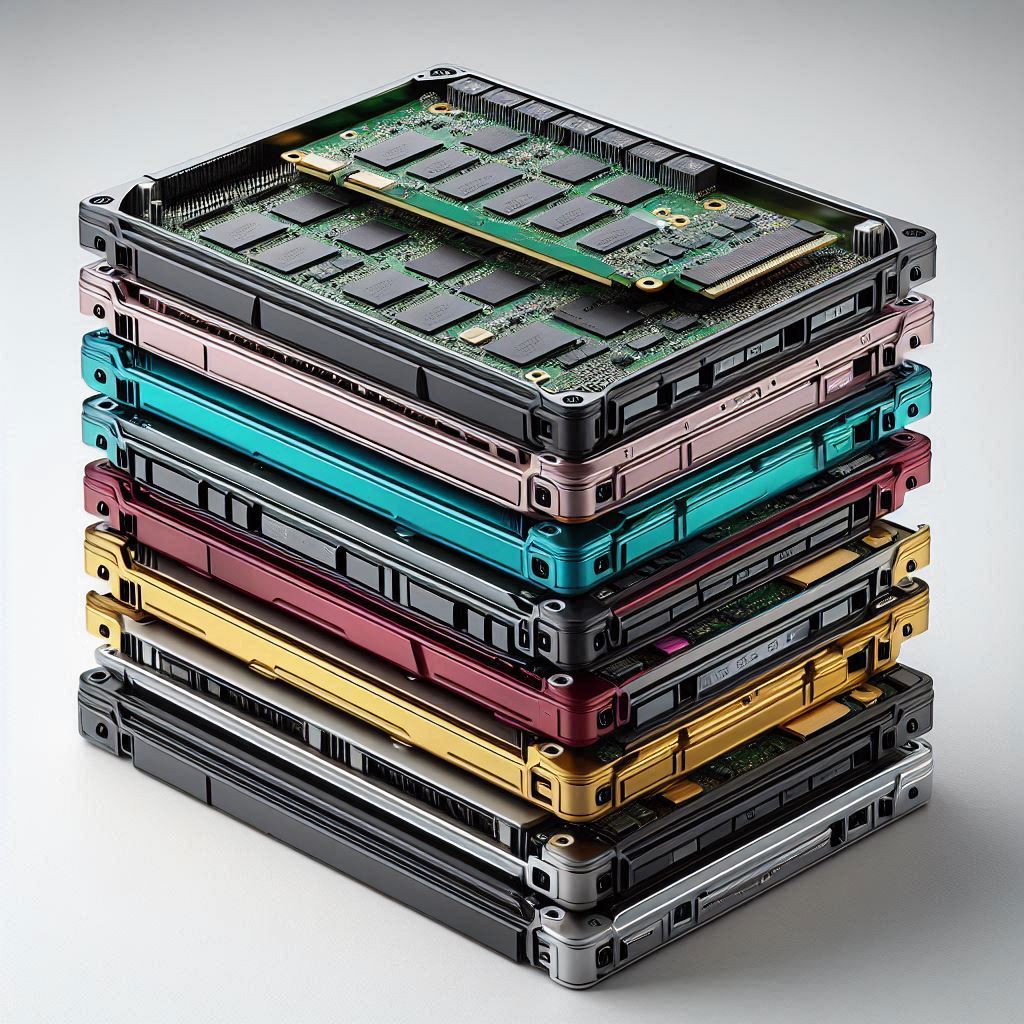
- 内蔵HDDのみを2.5インチSATA SSDに交換する(最も一般的)
- 既存のブレード型SSDは無視・取り外しし、故障しやすいメインのHDD側を大容量SATA SSDに換装する方法です。
- 内蔵ブレード型SSDとHDDの両方を最新SSDに交換する(難易度・極)
- ロジックボード(基板)を完全に外して裏側にアクセスする必要があるため、分解工程が増えて分解失敗リスクが跳ね上がります。
2. Fusion DriveのSSD換装・移行手順
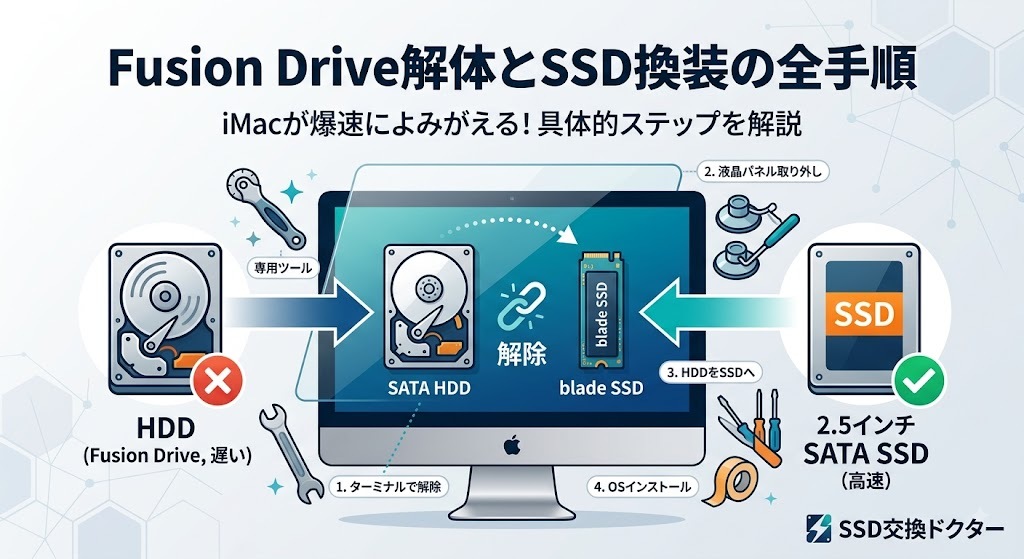
Fusion Drive搭載iMacを内蔵SSD化する全体的な流れは以下の通りです。
STEP 1:データの完全バックアップ
まずはTime Machine機能や外付けHDD等を使用して、現在のデータを丸ごとバックアップします。万が一作業中にトラブルが起きてもデータを保護するための必須工程です。
STEP 2:Fusion Drive(コアストレージ)の解体・初期化
換装作業前に、macOSのターミナルコマンドやディスクユーティリティを使用し、組になっているFusion Driveのペアリングを解除します(※そのまま交換するとOSインストール時にエラーとなる場合があります)。
STEP 3:専用工具による液晶パネルの取り外し
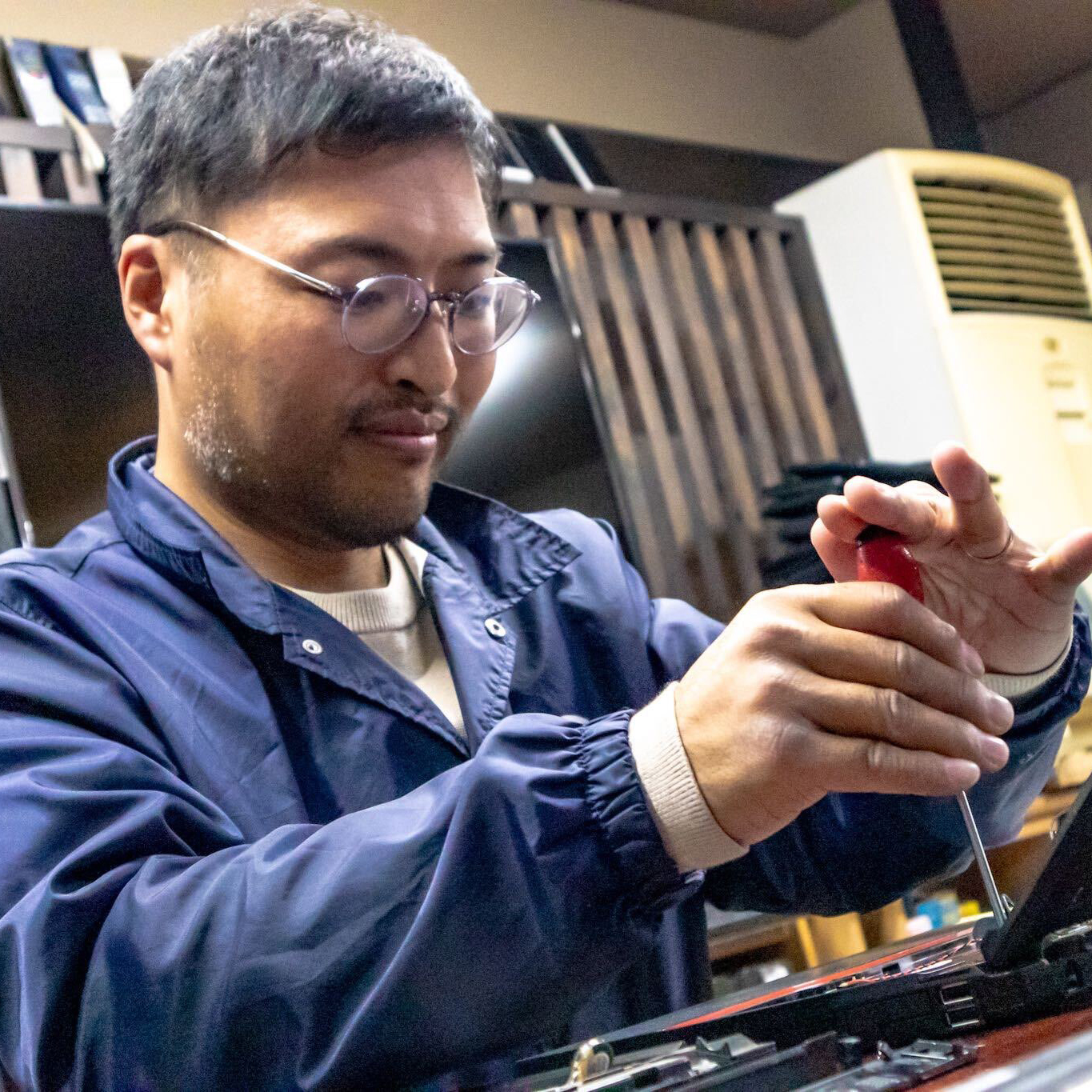
iMac(スリムモデル)は液晶画面が強力な専用粘着テープで本体フレームに密着固定されています。専用のピック型カッター(オープニングツール)を使い、液晶ガラスを割らないよう慎重に粘着を切り剥がしていきます。
STEP 4:内部ケーブルの切断防止と取り外し
液晶を数センチ浮かせた状態で、画面裏に接続されている「ディスプレイケーブル」と「電源ケーブル」を取り外します。無理に開けるとコネクタやフラットケーブルが断線し、画面が映らなくなる危険があります。
STEP 5:HDDの取り外しと2.5インチSSDの取り付け
内蔵されている3.5インチまたは2.5インチHDDを取り外し、マウンタや温度センサーブラケット(必要に応じて)を取り付けた上で新品の2.5インチSATA SSDへ換装します。
STEP 6:専用両面テープでの再固定
古い粘着テープを綺麗に除去した後、新しい専用カット済み両面テープを貼り付け、液晶パネルを隙間なく固定します。
STEP 7:macOSのクリーンインストールとデータ復元
macOS復元機能(リカバリーモード)を起動し、新SSDを「APFSフォーマット」で初期化後、OSをインストール。最後にTime Machineからバックアップデータを復元します。
3. なぜDIY(自分で作業)は危険なのか?
インターネット上では分解手順の動画や記事が見つかりますが、Fusion DriveモデルのSSD換装はDIY作業の中でもトップクラスの難易度です。
- 液晶パネル破損リスク:薄型iMacの液晶ガラスは極めて割れやすく、パネル単体の交換修理代だけで数万円〜10万円近く跳ね上がるケースがあります。
- ファン暴走トラブル:一部モデルではHDDの温度センサー仕様により、SSDに交換しただけでは内蔵ファンが常時フル回転してしまう問題が発生します。
- Fusion Drive解除のコマンドミス:ターミナル操作に慣れていないと、誤ったディスクを消去したり、初期化手順で躓いてOSが起動しなくなります。
4. プロ(専門業者)に任せるメリット
SSD換装を専門業者へ依頼する最大のメリットは、「確実性と安全性」です。
経験豊富なプロ技術者であれば、以下のようなトータルサポートが可能です。
- 安全な分解・組み立て:専用治具・工具を用い、液晶や基板を傷つけずに換装。
- 最適化されたシステム構成:Fusion Driveの最適な解除・再構築処理や温度センサー処理を的確に実施。
- データ移行までまるごと一括対応:面倒なOSインストールから環境移行まで届いたその日からすぐ使える状態で手元に戻ります。
自分でパーツや専用工具を揃え、失敗のリスクに怯えながら何時間も作業する手間に比べると、プロに任せる方が結果的に時間もコストも大幅に節約できます。
5. SSD化でiMacはまだまだ現役で活躍できます!
Fusion Driveを搭載したiMacは、CPUやメモリの基本スペックが高く、ディスプレイの発色や解像度も非常に優秀です。
遅さの原因だったストレージを高速なSSDに置き換えるだけで、「アプリの起動が爆速になる」「OSの立ち上がりが数秒で終わる」「動画編集や画像処理のストレスが激減する」といった大きな感動を味わえます。
「そろそろ買い替え時かな……」と諦める前に、ぜひSSD換装をご検討ください。新品のMacを購入する数分の一の費用で、お使いのiMacが快適な作業マシンへと蘇ります。
SSD交換ドクターへお気軽にご相談ください
SSD交換ドクターでは、Fusion Drive搭載モデルを含む各種iMacのSSD換装作業を数多く承っております。
経験豊富な専門スタッフが、事前診断からデータの安全な保護・移行、交換作業まで丁寧に対応いたします。
- 「動作が遅くて仕事にならない」
- 「Fusion Driveが分割されてしまって元に戻せない」
- 「自分で分解する自信がない」
このようなお悩みがございましたら、まずは一度お気軽にお問い合わせください。お客様の愛用するiMacを、安全・確実に爆速環境へ生まれ変わらせるお手伝いをいたします。
デジタルの恩恵をすべての人に。
SSD交換ドクターは、SSD換装サービスを通じて、企業の生産性向上と環境保護の両立をサポートします。
初期投資を抑えながら業務効率を改善し、SDGsにも貢献する。それが、私たちの提案する「賢いPC投資」です。
まずはお気軽に、無料診断をお試しください。