「iMacの起動や動作が以前より極端に遅くなった」 「Fusion Driveが勝手に分割(解除)されてしまって使いづらい」
iMac(2012〜2019年頃の21.5インチ・27インチモデル)で多く採用されていたFusion Driveは、大容量HDDと高速な小容量SSDを1つのドライブとして認識させるApple独自の技術です。
しかし、長年の使用によるHDDの劣化やシステムの不具合によって低速化したり、Fusion Driveのペアリングが解除されてしまうトラブルが多発しています。
今回は、「Fusion Driveを正しく解除し、内蔵HDDを大容量SSDへ物理換装する具体的な手順」について詳しく解説します。
Fusion Drive解除からSSD換装への全体フロー
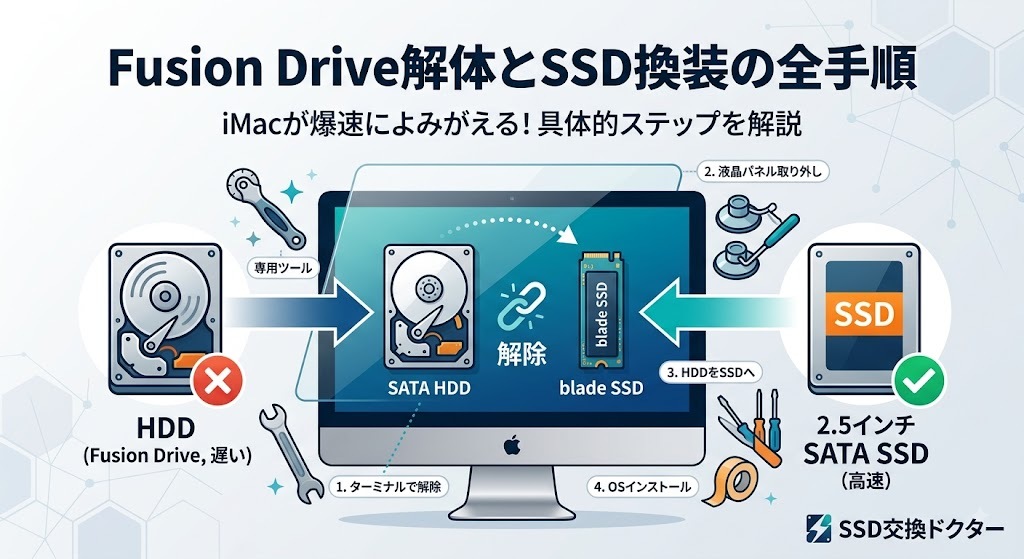
Fusion Drive搭載モデルのSSD化は、単にストレージを入れ替えるだけでは完了しません。「システム上の論理ドライブ解除」と「ハードウェアの分解換装」の2つのプロセスが必要です。
具体的には、以下の手順で作業を進めます。
- データの完全バックアップ(Time Machineなど)
- ターミナルによるFusion Driveの解除(分割)
- iMacの分解・液晶パネル取り外し
- 内蔵HDDの取り外しと2.5インチSSDの装着
- 液晶パネルの再接着と組み立て
- 新SSDのフォーマットとmacOSクリーンインストール
- バックアップからのデータ復元
各プロセスのポイントを詳しく見ていきましょう。
1. ターミナルを使用したFusion Driveの解除手順
物理的にHDDを取り外す前に、まずはmacOSのシステム上で構成されているFusion Drive(CoreStorage / APFSコンテナ)を解除・分割する必要があります。
※この作業を行うとストレージ内のデータはすべて消去されます。必ず事前にバックアップをとってください。
手順の概要
- iMacをシャットダウンし、「Command (⌘) + R」を押しながら起動してmacOSリカバリーモードに入ります。
- 上部メニューの「ユーティリティ」から「ターミナル」を起動します。
- ドライブの構成を確認するコマンドを実行します。
diskutil resetFusion(※macOS Mojave以降の場合、このコマンドを実行すると自動的にFusion Driveの異常を検知し、リセットまたは解除の処理案内が表示されます) - 手動で解除する場合は、
diskutil corestorage listまたはdiskutil apfs listでドライブの識別子を確認し、論理ボリュームグループを削除(delete)して、内蔵ブレードSSDとHDDをそれぞれ独立した個別ドライブとして認識させます。
事前に解除を行わずにHDDだけを物理交換してしまうと、OS再インストール時に「ストレージが見つからない」「インストールエラーが発生する」といったトラブルの原因になります。
2. iMacの分解とHDDからSSDへの物理換装
システム上の準備が整ったら、いよいよ本体の分解作業に入ります。
液晶パネルの切り離し
2012年以降の薄型iMacは、液晶パネルが強力な専用粘着テープで本体フレームに固定されています。
専用のローラーカッター(オープニングツール)を液晶ガラスと本体の隙間に差し込み、周囲の粘着テープを慎重に切り切っていきます。角部分や上部のWebカメラ周辺は特に破損しやすいため、細心の注意が必要です。
内部ケーブルの取り外し
粘着を切り終えても、液晶パネルを勢いよく開けてはいけません。画面上部の裏側には「ディスプレイロジックケーブル」と「電源用ケーブル」が接続されています。
隙間から指を入れ、コネクターのロックを解除して慎重に取り外します。ケーブルを無理に引っぱると、基板側のコネクタが破損し、画面が一切映らなくなってしまいます。
HDDの取り外しとSSDの装着
液晶パネルを取り外すと、中央下部に3.5インチ(27インチモデル)または2.5インチ(21.5インチモデル)のHDDが配置されています。
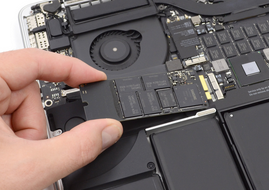
SATAケーブルと電源ケーブルを取り外し、マウティングブラケットからHDDを取り出します。そこに用意した2.5インチSATA SSDを取り付けます(3.5インチ位置に取り付ける場合は変換マウンタを使用します)。
※一部モデルでは、純正HDDを取り外すと温度センサーが働かず、ファンが常時フル回転する現象が発生するため、専用の温度センサーケーブルや制御ソフトの準備が必要です。
3. 組み立てとmacOSのインストール
SSDの取り付けが完了したら、逆の手順で組み立てを行います。
- 粘着テープの貼り替え:フレームに残った古い粘着テープを綺麗に剥がし、新しいiMac専用カット済み粘着テープを貼り付けます。
- ケーブルの再接続と仮組み:ディスプレイケーブルを確実に接続し、完全に貼り付ける前に動作確認を行います。
- OSインストール:再度リカバリーモードで起動し、「ディスクユーティリティ」から取り付けた新しいSSDを「APFS / GUIDパーティションマップ」でフォーマット。その後、macOSをインストールします。
- データの復元:OSセットアップ画面の「移行アシスタント」で、最初に作成したTime Machineバックアップからデータを書き戻します。
Fusion DriveのSSD換装はプロに任せるのが安全な理由
ここまで具体的な手順をご紹介しましたが、実際の作業には極めて高いハードルが存在します。
- 液晶ガラスの破損リスク:ガラスが非常に薄く、力をかける方向を誤ると一瞬でクラック(ひび割れ)が入ります。
- 複雑なコマンド操作:ターミナルでの操作ミスにより、必要なデータを予期せぬ形で消去してしまう危険があります。
- ファン暴走や熱暴走:温度センサー処理や内部のホコリ清掃・再組み立てが不十分だと、交換後に異音や熱トラブルが発生します。
万が一DIYで失敗して液晶や基板を破損させてしまった場合、SSD換装費用以上の高額な修理代がかかってしまうケースが後を絶ちません。
プロ(専門業者)に頼むメリット
専門業者へ依頼することで、面倒でリスクの高い作業をすべて安全・確実に完了できます。
- 安全な分解と完璧な再接着:専用工具と純正同等品質の粘着テープを使用し、外観も美しく仕上げます。
- 正確なFusion Drive解除と最適化:システム環境に合わせて、トラブルのない完璧なストレージ構成を構築します。
- 届いたその日から快適作業:OSインストールやデータ移行までまとめて依頼できるため、お客様の手間は一切かかりません。
まとめ:SSD換装でiMacは見違えるほど高速になります!
Fusion Driveの遅さに悩まされていたiMacも、内蔵ドライブをSSDへ換装することで、アプリの起動速度やファイルの読み込み速度が劇的に向上します。
「買い替えるにはまだ勿体ない」「画面が綺麗だからこれからも長く使い続けたい」とお考えのiMacは、SSD化によって新品以上の快適なパフォーマンスを取り戻すことが可能です。
自分で作業するリスクに不安がある方は、ぜひ専門業者のSSD換装サービスをご活用ください。
SSD交換ドクターへお気軽にご相談ください
SSD交換ドクターでは、Fusion Drive搭載iMacの解除作業からSSD物理換装、データ移行まで数多くの実績がございます。
「Fusion Driveが分解して起動しない」「自分で分解するのは怖い」「大切なデータを残したまま爆速化したい」など、どんなお悩みでも丁寧に対応いたします。
お客様の大切なiMacを安全・確実に蘇らせますので、ぜひお気軽にお問い合わせください。
デジタルの恩恵をすべての人に。
SSD交換ドクターは、SSD換装サービスを通じて、企業の生産性向上と環境保護の両立をサポートします。
初期投資を抑えながら業務効率を改善し、SDGsにも貢献する。それが、私たちの提案する「賢いPC投資」です。
まずはお気軽に、無料診断をお試しください。