前回のあらすじ:古いPCの環境を丸ごと新PCへ移行すべく、SSDのクローンを作成。いざ新PCへセットして電源ON!見事にWindows 10のデスクトップが表示され、「勝った!」と確信したのですが……悪夢はここから始まりました。
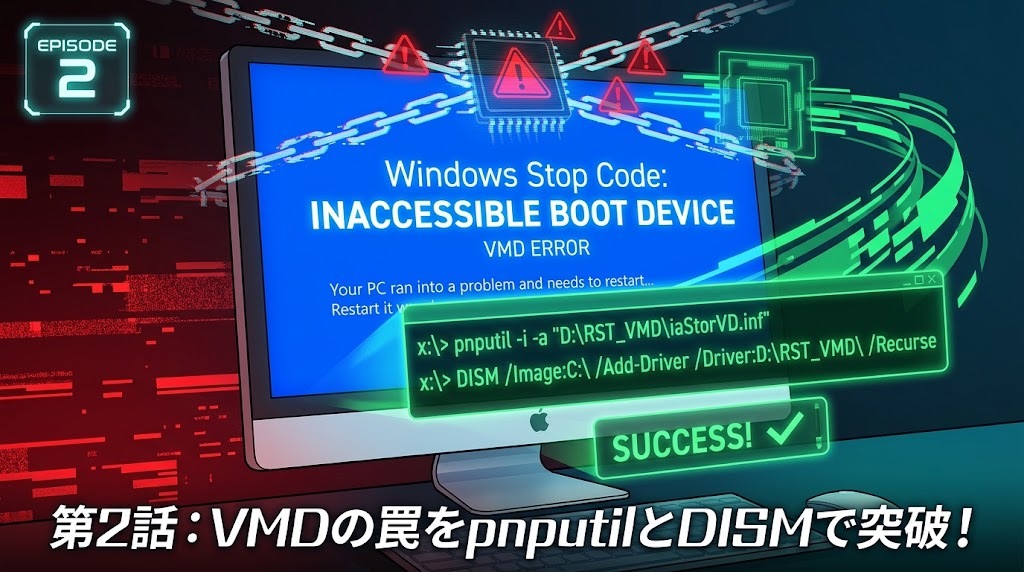
突如として現れた青い画面「Inaccessible Boot Device」
無事に起動した喜びも束の間、新PCのパフォーマンスを引き出すためにBIOS(UEFI)の設定を見直していたときのことです。ストレージ機能の「VMD(Intel Volume Management Device)」を有効にしたところ、状況が一変しました。
再起動すると、いつものWindowsロゴの直後に画面が真っ青に。
Stop Code: INACCESSIBLE BOOT DEVICE
いわゆるブルー画面(BSOD)です。何回再起動しても、スタートアップ修復を試しても、同じエラーで弾かれてWindowsがまったく起動しなくなってしまいました。
なぜVMDを有効にすると起動しなくなるのか?
VMD(Volume Management Device)は、Intel第11世代以降のCPUやマザーボードに搭載されているストレージ機能です。非常に便利なのですが、「VMD用のストレージドライバー(Intel RST VMD Driver)」がOS側に読み込まれていないと、Windowsはストレージの場所すら認識できなくなります。
今回移植したのは、古いPCからクローンしたWindows 10。当然、新しいPCのVMDドライバーなんて入っていません。
さらに恐ろしいのは、Windowsの回復ドライブ(コマンドプロンプト)を起動しても、VMDドライバーがないためOSが入っているSSD(Cドライブ等)が画面上に一切表示されない(diskpart でも見えない)という点です。
「詰んだ……」と絶望しかけましたが、ここからがコマンド操作の本番です。
起動しないOSにドライバーを叩き込む!救世主「pnputil」と「dism」
Windows本体が起動しなくても、回復ドライブのコマンドプロンプトから pnputil と dism を順番に使うことで、この問題を突破できます。
準備したもの
- VMDドライバーを保存したUSBメモリ あらかじめ別のPCでマザーボードの公式サイトから「Intel RST VMD Driver」をダウンロードし、解凍したものをUSBメモリに保存しておきます。
- Windows 10/11 の回復ドライブ(またはインストールUSB)
復旧へのレスキュー手順
STEP 1:回復ドライブのコマンドプロンプトを起動
回復ドライブ(またはインストールUSB)からPCを起動し、「トラブルシューティング」>「詳細オプション」>「コマンドプロンプト」を開きます。
STEP 2:pnputil で回復環境にVMDドライバーを認識させる
この時点では、コマンドプロンプト側(一時的なメモリ空間)もVMDドライバがないため、肝心のSSD(OSドライブ)を認識できていません。
まずは pnputil コマンドを使い、今動いている回復環境自体にVMDドライバーを読み込ませます。
pnputil -i -a "D:\VMD_Driver\f6vmdflpy-x64\iaStorVD.inf"
(※ D: はVMDドライバーを入れたUSBメモリのドライブレター)
これを実行すると、回復環境がVMD経由でSSDを読み込めるようになります!
STEP 3:diskpart でWindowsが入っているドライブを確認する
回復環境がSSDを認識できるようになったので、diskpart を使って移植したWindows本体がどのドライブレター(例:C:)になっているか確認します。
diskpart
list vol
ここで「NTFS」でフォーマットされたWindowsのメインパーティション(例:Volume 0 が C: など)がしっかり表示されていれば大成功です! (※ドライブレターが未割り当ての場合は select vol X → assign letter=C: などで割り当てます)
exit で diskpart を抜けます。
STEP 4:dism でWindows本体へVMDドライバーを注入する
ここからが仕上げです。確認した C: ドライブ(Windows本体)に対して、dism コマンドを使ってVMDドライバーを直接追加(注入)します。
DISM /Image:C:\ /Add-Driver /driver:"D:\VMD_Driver\f6vmdflpy-x64\" /recurse
/Image:C:\:オフライン状態のWindows(Cドライブ)を指定/Add-Driver:ドライバーを追加/recurse:指定したフォルダ内を再帰的に検索して適用
コマンドを実行し、「操作は正常に完了しました」と表示されれば注入完了です!
いざ再起動…!運命の瞬間
コマンドプロンプトを閉じ、回復ドライブ(USB)を抜いてPCを再起動します。 BIOS設定はもちろん「VMD有効」のままです。
クルクル……(祈るような思いで見つめる)……
「Windowsを準備しています」
やったー! あの恐ろしい青い画面(INACCESSIBLE BOOT DEVICE)を回避し、見事にWindowsのログイン画面が表示されました! 旧PCのアプリもデータも設定もすべて維持されたまま、無事にVMD有効化での起動に成功です!
今回のトラブルから学んだこと
クローン作成による環境移行は便利ですが、「マザーボードのストレージ制御(VMDなど)が変わると、回復環境からすらドライブが見えなくなる」という深い罠がありました。
しかし、
pnputilで回復環境にドライバを適用してドライブを認識させるdismでOS本体にドライバを注入する
この2段階のステップを知っていれば、クリーンインストールをし直さなくても環境を救出す出すことができます。
この方法で、新しいPCにデータを引き継ぎ、そこからWindowsアップデートで無事、起動処理をすることができました。
デジタルの恩恵をすべての人に。
SSD交換ドクターは、SSD換装サービスを通じて、企業の生産性向上と環境保護の両立をサポートします。
初期投資を抑えながら業務効率を改善し、SDGsにも貢献する。それが、私たちの提案する「賢いPC投資」です。
まずはお気軽に、無料診断をお試しください。