「Windows 11にアップグレードしたいのに、TPM 2.0がサポートされていないと表示される」
Windows 10からWindows 11へのアップグレードでは、こうしたお問い合わせをいただくことがあります。
一般的には「TPMが無効になっているのでは?」と考え、BIOSでTPMを有効にすることで解決できるケースがあります。しかし今回、少し珍しい事例がありました。
Windows 11で販売されているパソコンなのにTPMが認識されない?
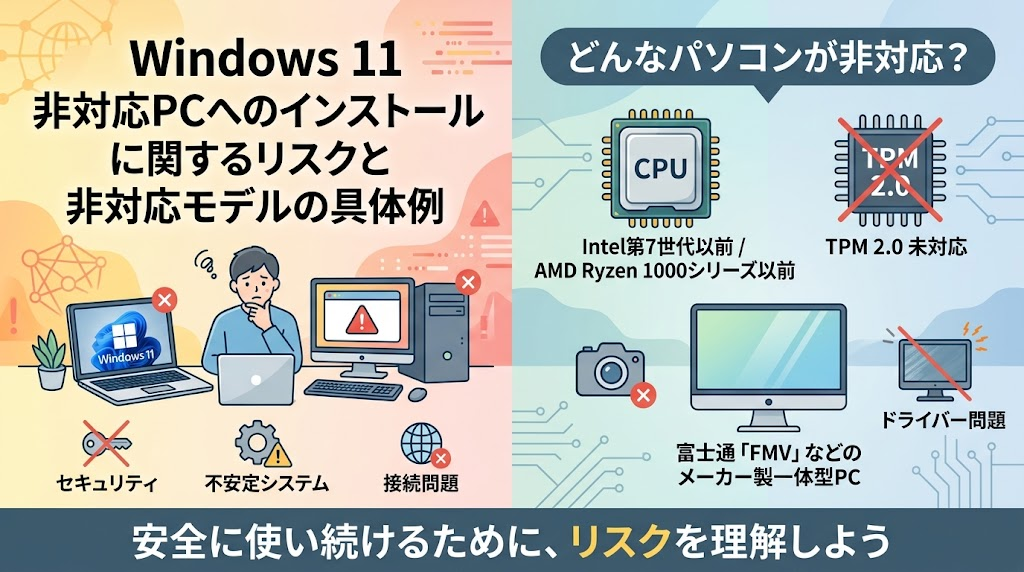
今回のパソコンは、富士通の「FMV F77-L1(FMVF77L1BA)」です。
このパソコンはAMD Ryzen AI 7 350を搭載した比較的新しい一体型パソコンで、メーカー出荷時のOSはWindows 11 Homeです。富士通の公式仕様でも、F77-L1はWindows 11 Home搭載モデルとして掲載されています。
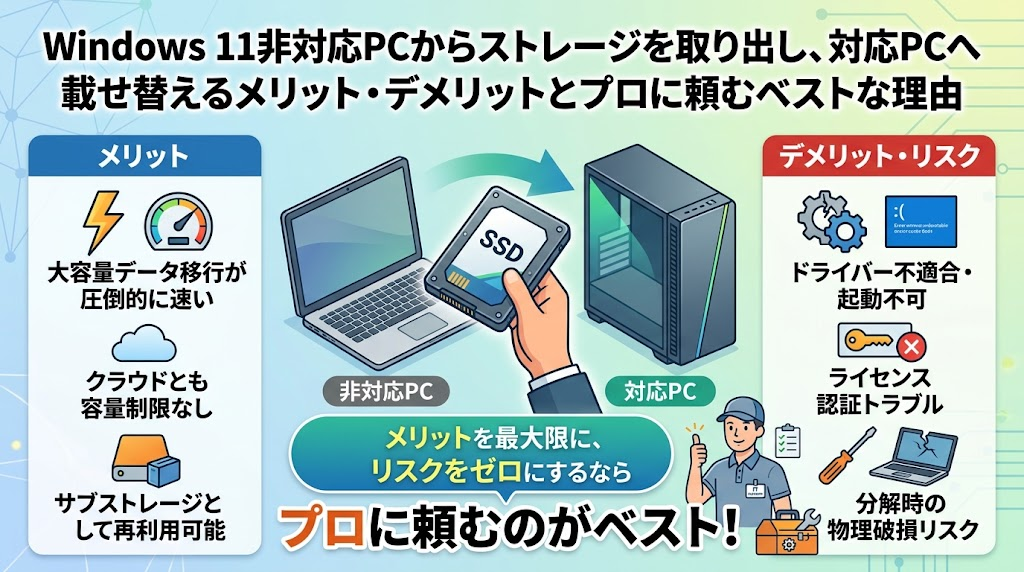
今回の依頼は、「古いPCの環境をそのまま新しいPCに移してほしい」ということでしたので、古いWindows10までしか対応していないPCから、新しいPCへのデータクローン→システム移植を試してみました。お客様のこれまで使用していたWindows 10環境をSSDごとクローンし、このF77-L1へ移植したところ、Windows 10としては問題なく起動しました。
そこで、このWindows 10をWindows 11へアップグレードしようとしたところ、
「このPCではTPM 2.0がサポートされていません」
というエラーが表示されました。
「もともとWindows 11で販売されているパソコンなのに、TPM 2.0に対応していない?」
これは少し不自然です。
BIOSを確認しても問題なし
まず、Windows 10上で「tpm.msc」を実行してTPMの状態を確認しました。
しかし、
「互換性のあるTPMが見つかりません」
と表示されます。
さらにBIOSを確認すると、UEFIで起動しており、セキュアブートも有効です。
TPMについてもBIOS側で設定を確認し、最終的にはTPMのクリアも実施しました。
しかし、それでもWindows 10からTPMを認識することはできませんでした。
原因は「TPMそのもの」ではなかった
そこでデバイスマネージャーを確認すると、原因につながる重要な情報が見つかりました。
「PCI暗号化/暗号化解除コントローラー」など、多数のデバイスに黄色い「!」が表示されています。
その中でも特に重要だったのが、
「PCI\VEN_1022&DEV_17E0」
というハードウェアIDでした。
これはAMDのセキュリティプロセッサ(PSP)関連のデバイスです。
つまり、F77-L1に搭載されているAMDのセキュリティ関連機能を、移植したWindows 10が正常に認識できていない状態だったと考えられます。
AMD公式のRyzen AI 7 350の仕様を見ると、現在のOSサポートとしてWindows 11が明記されています。一方、富士通がF77-L1向けに公開しているドライバーもWindows 11向けとなっています。
Windows 10ならTPM 2.0が使えない、という意味ではない
ここは注意が必要です。
TPM 2.0自体はWindows 10でも利用できます。MicrosoftもWindows 10で「tpm.msc」を使ってTPM 2.0の状態を確認する方法を案内しています。
つまり、
「Windows 10だからTPM 2.0を認識できない」
という単純な話ではありません。
今回のように、非常に新しいWindows 11世代のパソコンへ、別のパソコンで使用していたWindows 10環境をクローンして移植すると、OS側に必要なドライバーが存在せず、AMDのセキュリティ関連デバイスなどが正常に認識されない場合があります。
その結果として、ハードウェアとしてはTPM 2.0を搭載・対応しているパソコンなのに、Windows 10上では「TPMが見つからない」という状態になることがあります。
今回の事例から分かったこと
今回のポイントは、「TPMが壊れていた」のではありませんでした。
・パソコン自体はWindows 11対応
・UEFIで起動している
・セキュアブートも有効
・BIOSでTPMを確認・クリアしても改善しない
・Windows 10ではAMDのセキュリティ関連デバイスが正常認識されていない
・メーカーがこの機種向けに提供しているOSはWindows 11
という状況でした。
最終的に、この環境ではWindows 10からTPM 2.0を正常に認識させることはできませんでした。
このようなケースでは、「TPMがない」と判断してしまうのではなく、そのパソコンが使用している世代のハードウェアを、現在のWindows環境が正式にサポートしているかを確認することが重要です。
Windows 11へのアップグレードでTPMエラーが出た場合、単純なBIOS設定だけでは解決できないケースもあります。
特に、古いWindows環境を新しいパソコンへSSDクローンで移行した場合は、TPMだけでなくチップセット、セキュリティプロセッサ、グラフィック、ネットワークなどのドライバーが正常に認識されているか、一つずつ確認することをおすすめします。