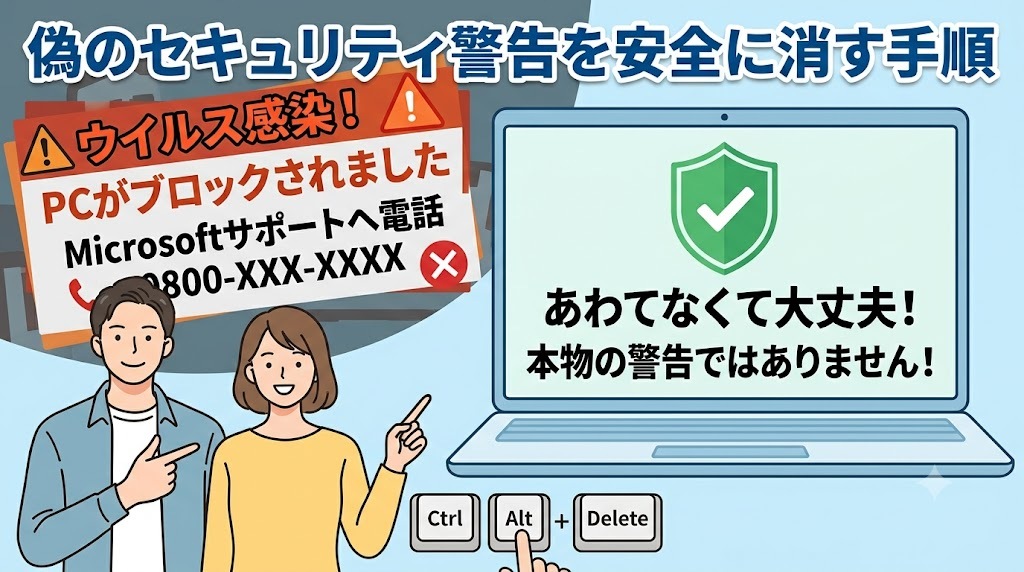
※SSD交換のような主旨とは離れるのですが、最近本社の仕事に上記問い合わせが頻繁に来ますので、共有させていただきます。
インターネットでウェブサイトを見ているときに、突然画面いっぱいに「ウイルスに感染しました」「Windowsがブロックされました」「Microsoftサポートへお電話ください」といった警告画面が表示されたことはありませんか?
警告音やアナウンスが鳴ることもあり、「大変なことになった!」とパニックになりそうになりますが……あせらなくて大丈夫です!
これは「サポート詐欺」と呼ばれる偽物の警告画面であり、実際にパソコンがウイルスに感染しているわけではありません。
今回は、このような画面が出たときの「絶対にしてはいけないこと」と、「安全に画面を閉じる3つの手順」を分かりやすく解説します。
❌ 絶対に電話をかけてはいけません!
画面には「Japan 無料通話:0800-XXX-XXXX」といった電話番号が表示されていますが、絶対に電話をしてはいけません!
- 電話をかけるとどうなる?悪質な業者に繋がり、言葉巧みに「遠隔操作アプリ」を入させられたり、修復費用として高額な電子マネーカード(Apple Gift CardやGoogle Playカード等)の購入を要求される被害に遭ってしまいます。
画面に「OK」や「キャンセル」のボタンがあっても、クリックさせないように細工されていることが多いです。画面上のボタンには触れず、以下の手順でパソコンを操作しましょう。
🛠️ 画面を閉じる正しい手順(3ステップ)
パソコンの画面が固まって動かないように見えても、以下の手順で安全に終了・再起動できます。
STEP 1:キーボードで「Ctrl + Alt + Delete」を同時に押す
キーボードの左下や右上付近にある、以下の3つのキーを同時に押してください。
Ctrl(コントロール)Alt(オルト)Delete(ディリート)
この操作を行うと、画面が切り替わりシステムオプションが表示されます。
STEP 2:画面右下の「電源マーク」から「再起動」を選ぶ
画面の右下にある電源マーク(アイコン)をクリックし、表示されたメニューから「再起動」を選択してください。
パソコンが一度オフになり、自動的に再起動します。
STEP 3:インターネットを開いた時の「復元しますか?」は必ず「キャンセル(×)」!
再起動後、再びブラウザ(EdgeやGoogle Chromeなど)を開くと、画面の右上などに:
「前回のページを復元しますか?」
「前回開いていたページを復元しますか?」
というポップアップが出ることがあります。
ここで「復元」や「元に戻す」を押してしまうと、せっかく消した偽警告画面が再び開いてしまいます!
絶対に「復元」や「元に戻す」は押さず、右上の「✕」や「キャンセル」を押して閉じてください。
💡 まとめ&困ったときは?
- 警告画面が出ても焦らない(ウイルス感染ではありません)
- 電話は絶対掛けない
Ctrl+Alt+Deleteで「再起動」する- 再起動後の「ページの復元」は拒否する
この手順さえ知っていれば、偽の警告が出ても普段どおり安心してパソコンをお使いいただけます。
パソコンに詳しくないご家族(特にシニア世代)やお友達にも「もし怪しい画面が出たら電話せずに再起動してね」と教えてあげてくださいね。
どうしても操作が分からなかったり不安なときは、無理をせず身近なパソコンに詳しい人や購入したお店・サポート窓口に相談しましょう。