「Windowsが急に立ち上がらなくなった…」 「Intel Rapid Storage Technology(RST)でOptaneメモリーを組み合わせたRAID環境のPCが起動不良を起こしてしまった…」
そんな絶望的な状況に陥っていませんか?
Optaneメモリーを使ったシステムは、HDDの高速化に大きく貢献する反面、一度エラーを起こすとシステム全体が起動しなくなるリスクがあります。「大切なデータを残したまま復旧できるのか?」「新しいSSDに換装するにはどうすればいいのか?」と不安になりますよね。
結論から言うと、正しい手順を踏めばデータを保護したまま安全にOptaneを解除し、SSDへの移行(クローン)が可能です!
今回は、実際のトラブル解決プロセスをもとに、Optaneメモリーの安全な解除方法からSSD換装までの手順を分かりやすく解説します。
なぜOptaneメモリー環境のトラブルは危険なのか?
Optaneメモリーは、通常のHDDとペア(RAID状態)を組むことで、キャッシュメモリとして動作しパソコンを高速化しています。
そのため、正しく手順を踏まずにOptaneメモリーを物理的に取り外してしまうと、HDD内のデータ構造が破損し、二度と起動しなくなる恐れがあります。
SSD換装やデータ復旧を行う前に、「専用アプリ上でOptaneの紐付け(有効化)を正しく解除する」というプロセスが絶対に不可欠です。
【実践】Intel Optane Memoryを安全に解除する手順
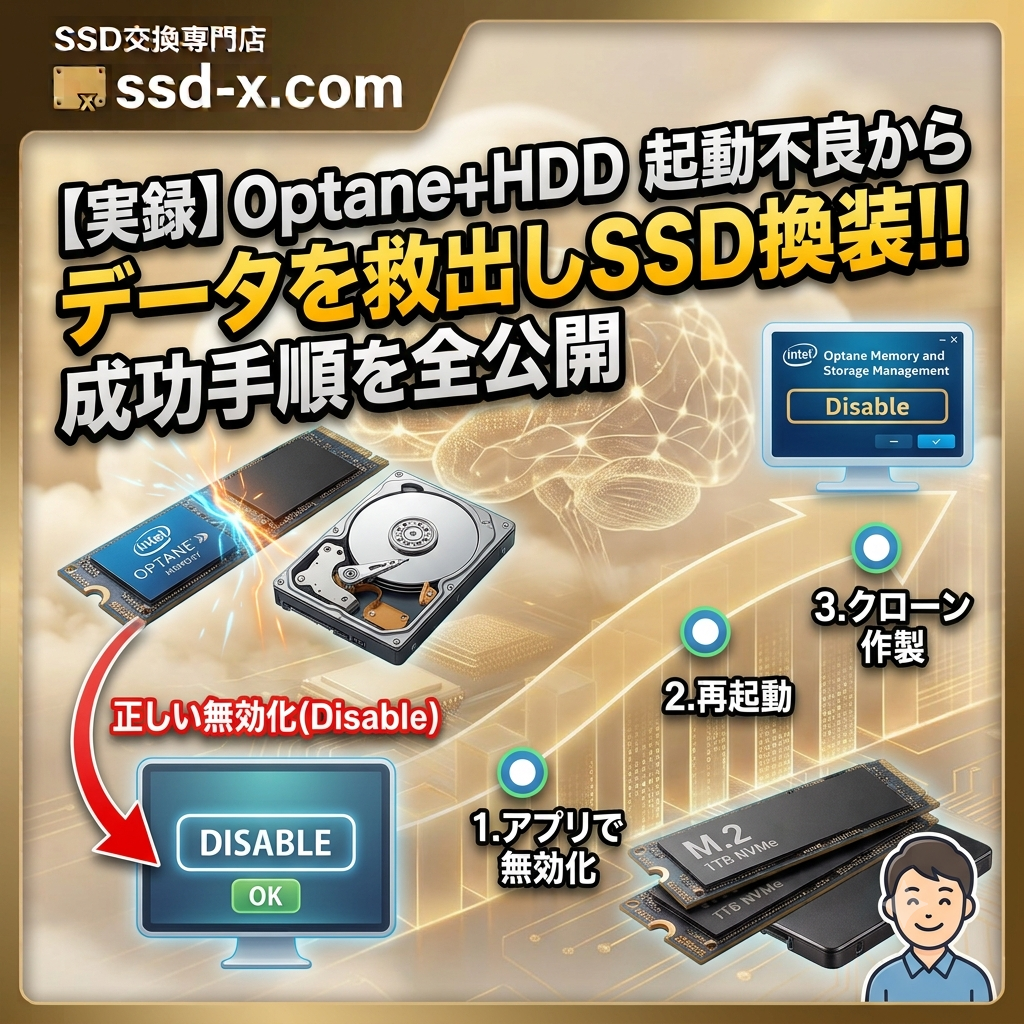
復旧作業の第一歩として、専用ソフトウェア「Intel Optane Memory and Storage Management」を使用し、Optaneの機能を無効化(Disable)します。
手順
- アプリの起動 パソコン上で「Intel Optane Memory and Storage Management」アプリを起動します。
- 管理画面へ移動 画面の左側または上部メニューにある「Intel Optane Memory」または「Manage(管理)」の項目を開きます。
- 無効化(Disable)を実行 現在「有効(Enabled)」になっている状態を確認し、以下のいずれかのボタンを押します。
- 「Disable(無効化)」
- 「Disable Intel Optane Memory」
- 「Deactivate」
- 処理完了と再起動 無効化処理が開始されたら、完了するまでそのまま待ちます。再起動を促すメッセージが表示されたら、指示に従って再起動を行います。
- 解除状態の確認 再起動後、再度アプリを開き、Optaneが「Disabled(無効)」になっていることを確実に確認してください。確認ができたらPCの電源を切ります。
【重要】作業時の注意点(必ずお読みください)
- 処理途中でOptaneを取り外さない・電源を切らない 無効化処理の際、Optane内に残っている一時データをHDD側へ書き戻す重要な動作が行われています。途中で電源を切ったり、カードを抜き取ったりすると、データが破損し完全な起動不能になります。
- 画面操作に迷ったら無理をしない アプリのバージョンやOEM(メーカー)によって画面の表記が若干異なる場合があります。操作に迷った場合は、画面のスクリーンショットを保存し、専門家やサポート窓口に相談しながら進めるのが安全です。
次のステップ:Optane取り外しとSSDクローン作業
Optaneメモリーの無効化(解除)が正常に完了すれば、もう安心です!
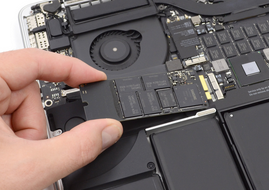
- Optane SSDの物理取り外し PCの電源を完全に切り、マザーボードからOptaneメモリー(M.2スロット)を取り外します。
- HDDから最新SSDへのクローン作成 これまで使用していたHDDのデータを、新しい大容量・高速な2.5インチSSDやM.2 NVMe SSDへクローンします。
- 換装完了・動作確認 SSD単体でPCを起動し、データやシステムが正常に動作することを確認します。
これで、エラーから復活しただけでなく、以前よりも格段に高速で安定したPC環境が手に入ります!
まとめ:自力での作業が不安な方はプロにお任せください!
Intel Optaneメモリーが絡むトラブルは、手順を一歩間違えると重大なデータ損失につながる難度の高い作業です。
「手順通りにできるか不安…」「そもそも画面が開かない・エラーで進まない」という場合は、無理をせずプロの復旧・換装サービスを頼ることをおすすめします。
SSD交換ドクターでは、Optane環境からのデータ復旧や高耐久SSDへの換装作業を安心の技術でサポートしております。何十件もの実績も持っております。お困りの際はお気軽にご相談ください!
デジタルの恩恵をすべての人に。
SSD交換ドクターは、SSD換装サービスを通じて、企業の生産性向上と環境保護の両立をサポートします。
初期投資を抑えながら業務効率を改善し、SDGsにも貢献する。それが、私たちの提案する「賢いPC投資」です。
まずはお気軽に、無料診断をお試しください。