これまで3回にわたって、SSDの「コネクタ形状(M.2など)」「通信規格(SATA/NVMe)」「PCIeの世代(Gen3〜Gen5)」について解説してきました。
最終回となる今回は、見落とされがちですが超重要!「基板の厚みと裏表(S1, S2, S3, D1, D2, D3, D4)」について解説します。
「せっかく買ったのにパソコンのフタが閉まらない…」という悲劇を防ぐための知識ですので、特に薄型ノートPCやポータブルゲーム機(Steam Deck, ROG Allyなど)の換装を考えている方は要チェックです!
1. アルファベットの「S」と「D」って何?
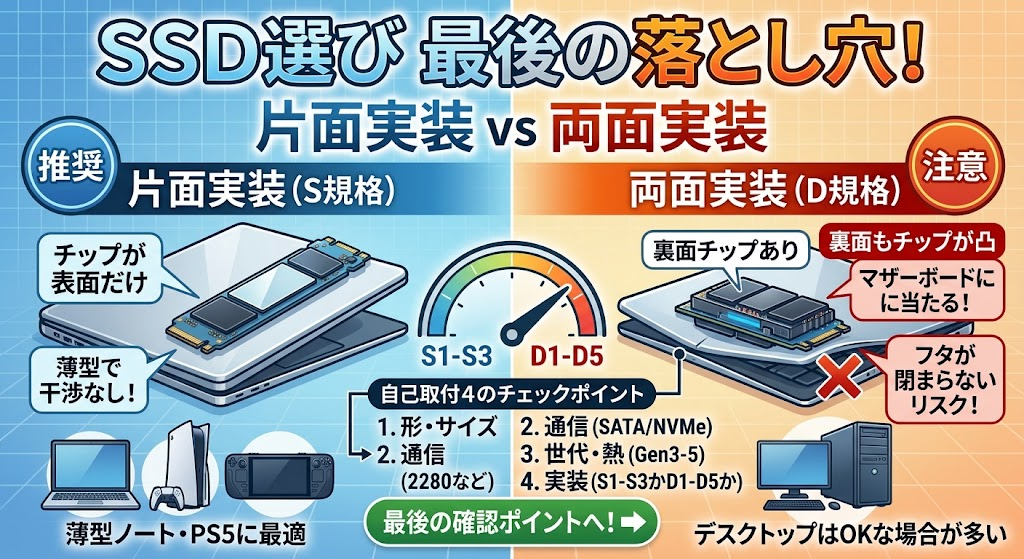
SSDのスペック表の隅っこに書かれている「S1」「D2」といった型番。これはチップが基板のどちら側に載っているか(片面か両面か)を表しています。
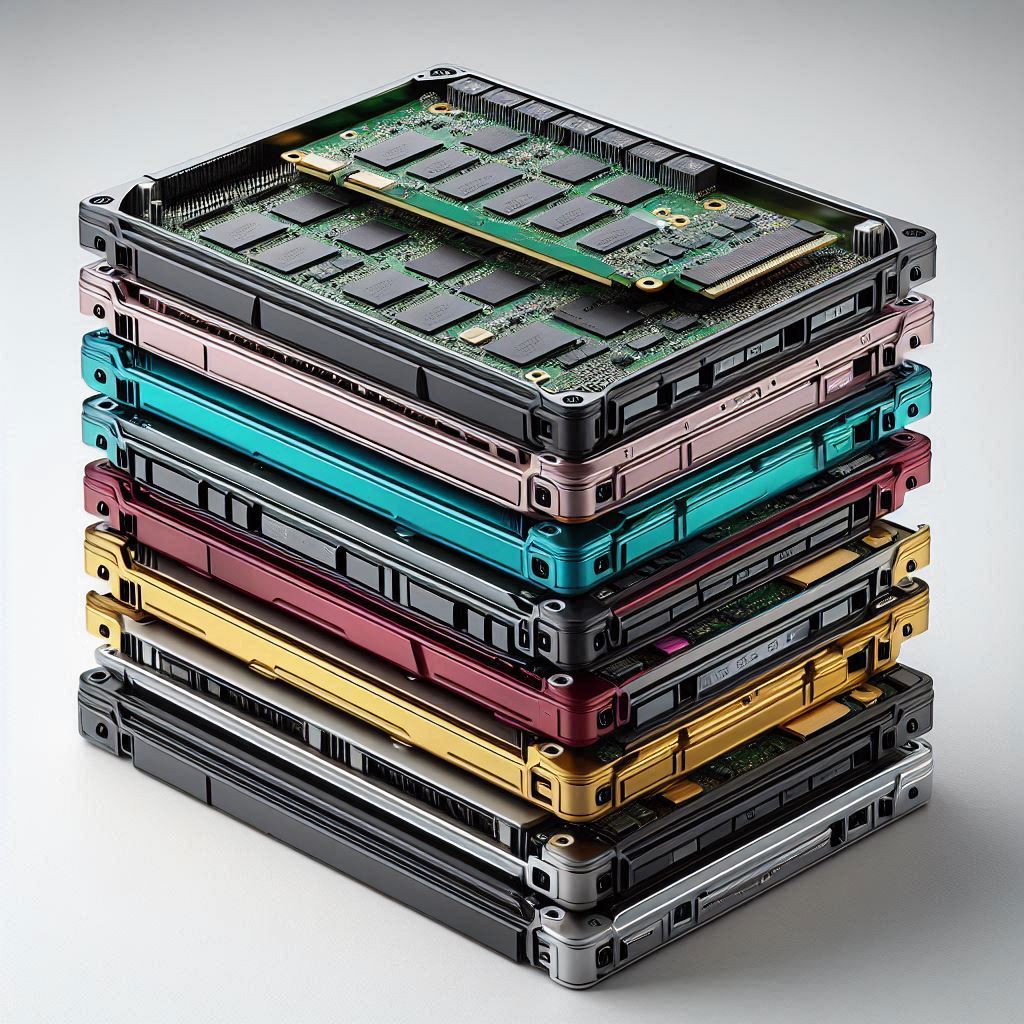
- S = Single-sided(片面実装) 基板の表面(おもてめん)だけにメモリチップやコントローラーが配置されているタイプです。反対側(裏面)はツルツルで平らになっています。
- D = Double-sided(両面実装) 基板の表と裏の両方にチップが配置されているタイプです。大容量(2TB〜4TB以上など)のモデルに多く見られます。
2. 数字(1, 2, 3…)が意味する「厚み」
「S」や「D」の後ろについている数字(S1, S2, D1, D2など)は、チップを含めた「厚み(ミリメートル単位の規格)」を示しています。
代表的な規格の厚みの目安は以下の通りです。
- S1 / S2 / S3(片面実装)
- S1:最大厚み 約1.20mm
- S2:最大厚み 約1.35mm
- S3:最大厚み 約1.50mm
- ➡ 片面実装は全体的に薄く、最大でも1.5mm程度に収まります。
- D1 / D2 / D3 / D4 / D5(両面実装)
- D1:最大厚み 約1.95mm
- D2:最大厚み 約2.20mm
- D3:最大厚み 約2.45mm
- ➡ 裏側にもチップが出っ張るため、基板全体の厚みは2mm〜3.7mm程度まで厚くなります。
3. なぜ「両面実装(D規格)」に注意が必要なの?
デスクトップPCであれば、裏側に多少の余裕があるため両面実装(D規格)でも問題なく取り付けられることがほとんどです。
しかし、以下の環境では両面実装のSSDが物理的に入らない(または破損する)リスクがあります。
- 薄型ノートPC M.2スロットの下(マザーボード側)に余裕がなく、両面実装のSSDを挿すと裏側のチップが干渉して基板が歪んだり、ネジが締まらなくなったりします。
- PS5(PlayStation 5) PS5の拡張スロットは片面実装(S規格)を推奨しています。両面実装でも入るケースはありますが、熱伝導シートやヒートシンクが綺麗に密着しない原因になります。
- 小型ポータブルPC(Steam Deck等) 内部構造が極限まで詰まっているため、片面実装(2230サイズのS規格など)しか入らない設計になっています。
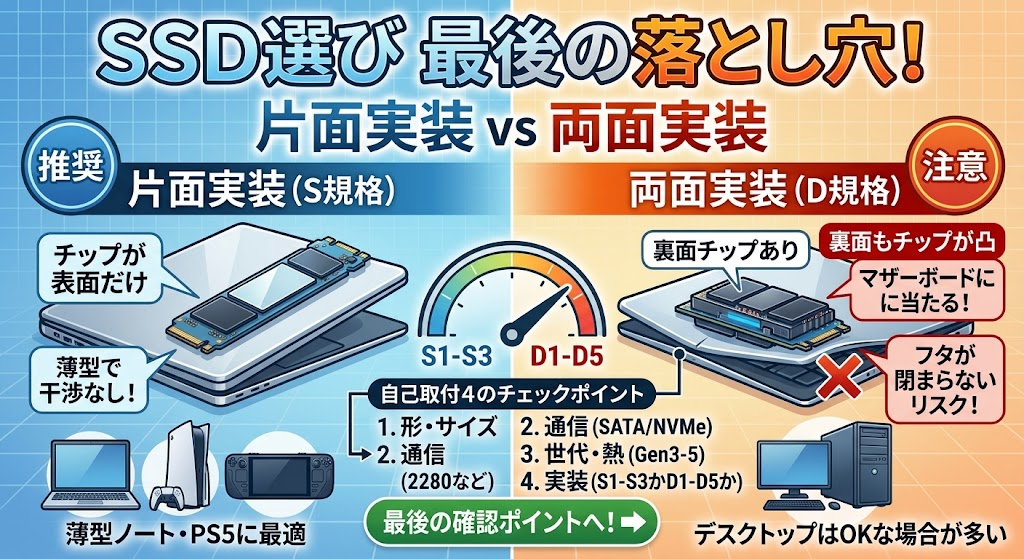
4. まとめ:SSD選びで失敗しないためのチェックリスト
4回にわたってお届けした「SSD関係の間違えやすい用語」、全容が見えてきたでしょうか?
最後に、自分でSSDを購入・換装する際のチェックポイントをおさらいしておきましょう!
- 形状とコネクタ:M.2のサイズ(2280か2230か)と切り欠き(M-Keyなど)を確認
- 通信規格:PC側が「SATA」対応か「NVMe」対応かを確認
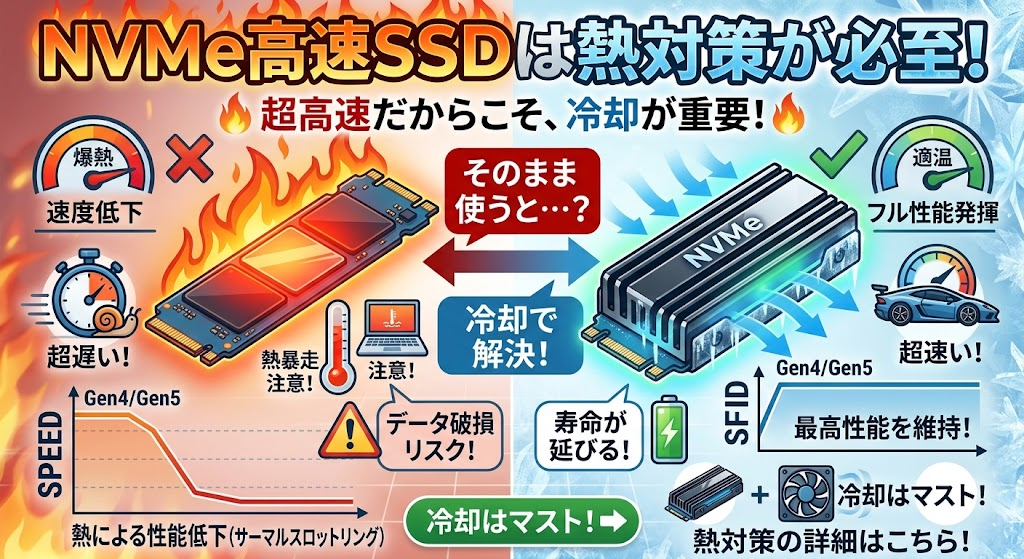
- PCIeの世代:Gen3/Gen4/Gen5のどれを選ぶか(熱対策のヒートシンクも準備!)
- 実装形態:ノートPCや小型機なら「片面実装(S規格)」を選ぶのが無難!
用途とパソコンの仕様にぴったり合ったSSDを選んで、安全&快適なストレージ環境を手に入れてくださいね!
デジタルの恩恵をすべての人に。
SSD交換ドクターは、SSD換装サービスを通じて、企業の生産性向上と環境保護の両立をサポートします。
初期投資を抑えながら業務効率を改善し、SDGsにも貢献する。それが、私たちの提案する「賢いPC投資」です。
まずはお気軽に、無料診断をお試しください。